Excel输入数字变货币:3个原因及快速修复法
作者: admin
· 2026-07-24 · imtoken钱包官方app下载
· 阅读 27
Excel输入数字变货币:3个原因及快速修复法
我在财务部门工作了十年Excel输入数字变货币:3个原因及快速修复法,见过太多同事因为Excel自动格式化功能而头疼。明明只是想输入一个普通的数字,结果单元格左上角多了绿色小三角,或者数字后面突然冒出了$符号和两位小数。这种看似简单的显示错误,往往会导致后续的数据统计全盘皆错。
最常见的原因是单元格格式被设置成了“货币”或“会计专用”。 当单元格属性被锁定为特定货币类型时,无论输入什么数字,Excel都会强制加上货币符号并保留两位小数。这通常是因为之前复制了带有格式的单元格,却忘记清除目标区域的格式,导致“病从口入”。
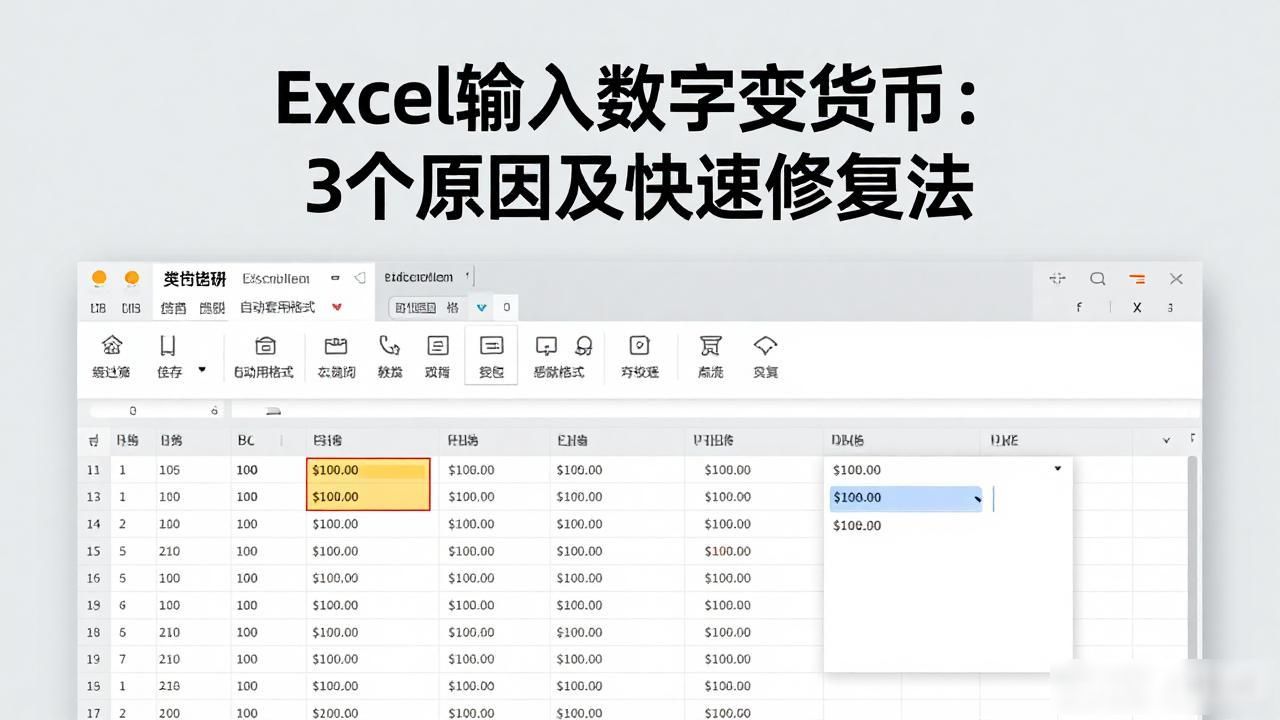
另一个隐藏陷阱是“自动套用格式”功能的过度灵敏。 Excel默认会在检测到类似金额的模式时,主动应用货币样式。如果你在快速录入大量数据,系统可能会误判你的输入意图,将纯数字强行转化为带符号的货币格式。这种智能虽然方便,但在处理非财务类数据时却成了负担。
还有可能是区域设置或语言选项导致的差异。 如果电脑的系统区域设置为某些默认使用货币符号的地区,Excel在输入数字时可能会自动触发本地化的货币显示规则。此外,有时单元格被设置了自定义格式代码,肉眼看不出问题,但显示效果却完全偏离预期。
遇到这种情况,选中出错单元格,右键点击选择“设置单元格格式”,将其改回“常规”或“数值”即可解决。记住,在录入前统一设置好格式规范为什么excel输入数字会变成货币,能避免80%的显示异常。养成好习惯,让数据处理更高效,不再被这些小细节困扰。