Word数字怎么转换成货币,选中改个单元格格式就自动带符号
Word数字怎么转换成货币Word数字怎么转换成货币,选中改个单元格格式就自动带符号,选中改个单元格格式就自动带符号
用Word写合同、做报价单时,总要把一串数字变成带¥或$符号的货币格式。不用手动一个个敲符号,改一下格式就搞定。
最省事的办法:选中数字所在的表格区域,右键选表格属性,进"单元格"选项卡,找到数字格式下拉框,选"货币",指定好小数位数,点确定,数字前面就自动冒出货币符号了,整列对齐也一并处理好。
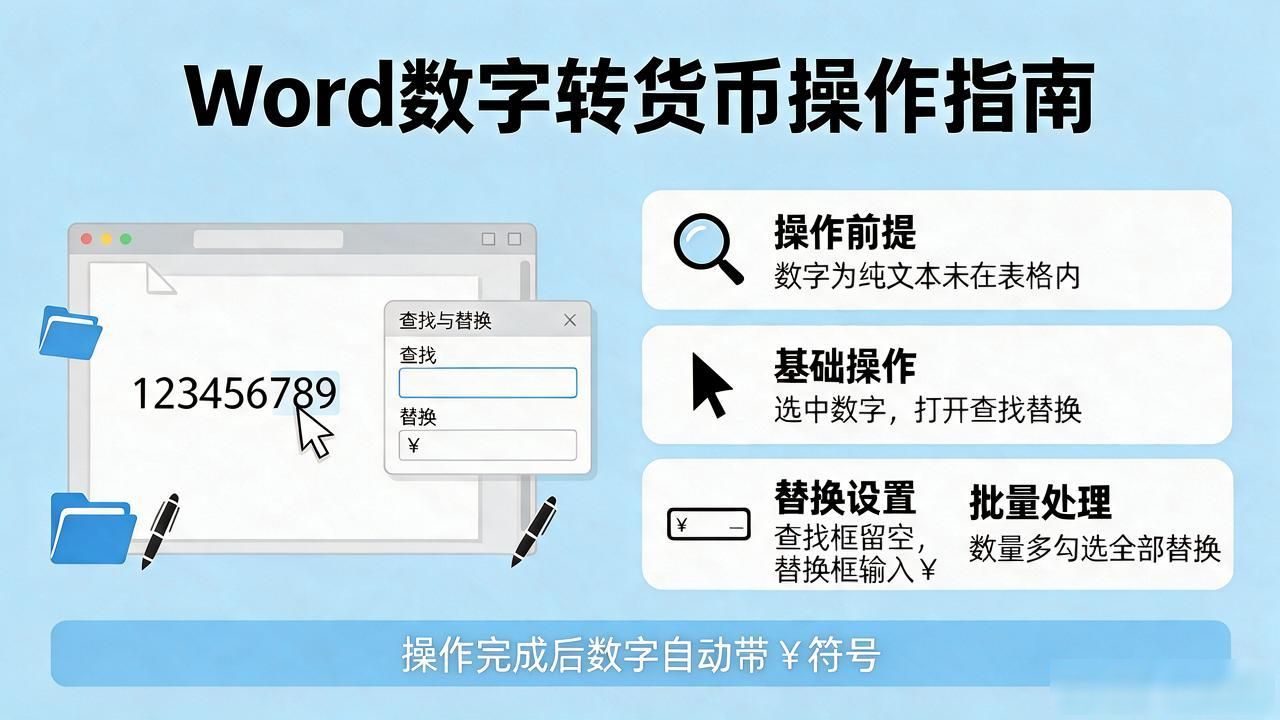
数字不在表格里、是纯文本的话,选中这些文字,用查找替换批量在数字前加"¥"。查找框留空,替换框写"¥",每替换一次点一下;数量多的话勾上"全部替换",一秒钟的事。
有个坑容易踩:货币符号用全角还是半角、前面留不留空格,不同公司要求不一样。我上次给甲方出报价单,就因为用了半角"$"被退回,人家要全角"$"。格式设好先拿一段试试,确认对齐和字体再批量改,省得来回返工。
用WPS或其他软件逻辑差不多words数字怎么转换成货币,都是选中→格式→货币,菜单位置可能挪了个地方,找不到就搜"单元格属性"或"文本格式"。实在碰不着,手动敲个符号粘上去也不丢人,就两秒钟的事。
关键词:words数字怎么转换成货币