Excel数字秒变金额,一招搞定货币格式
作者: admin
· 2026-07-30 · imtoken官网下载
· 阅读 16
Excel数字秒变金额,一招搞定货币格式
在财务对账或制作报表时,经常遇到一列数字需要显示为人民币或美元格式。很多人习惯手动加“¥”或“$”符号,不仅慢,还容易出错。其实Excel内置了“货币格式”功能,选中数字后按Ctrl+Shift+4就能快速转换,数字自动带上货币符号并保留两位小数。
如果想把整列数字统一改成带“元”的中文大写格式,可以右键点击单元格,选择“设置单元格格式”,在“特殊”分类里找到“中文大写数字”。这样数字“1234.56”会直接变成“壹仟贰佰叁拾肆元伍角陆分”,对报销单或发票特别实用。
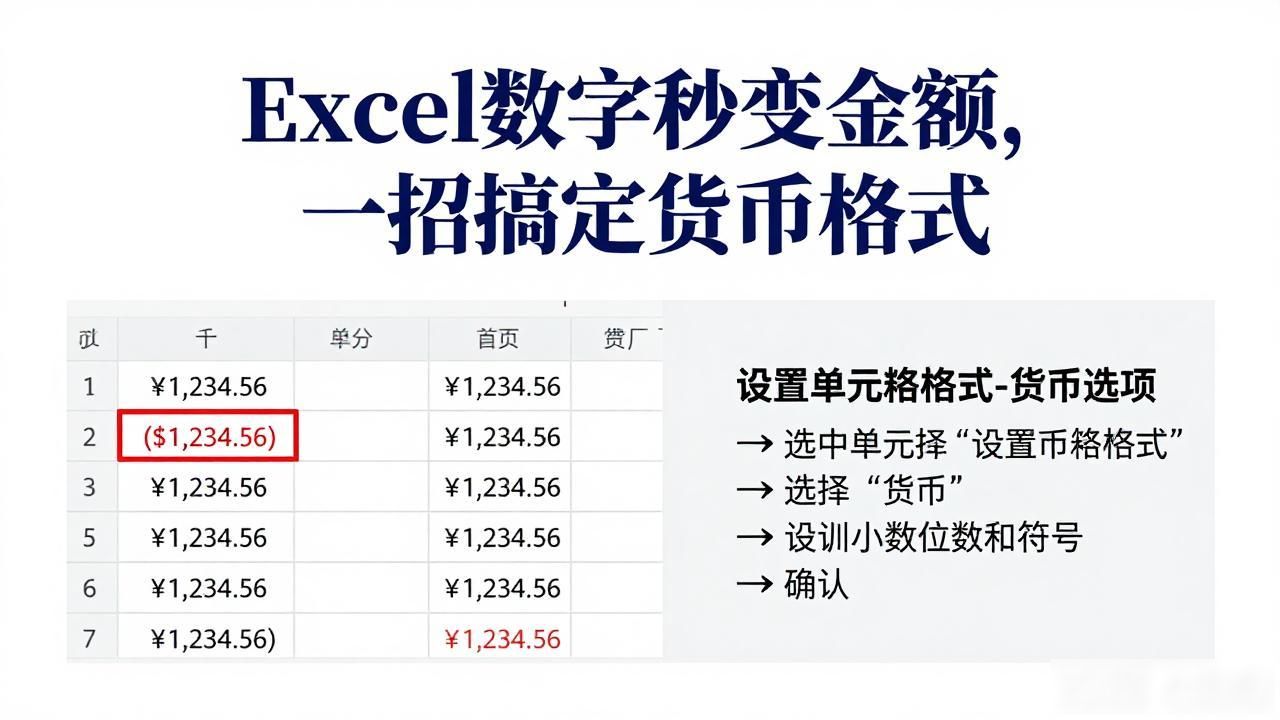
遇到负数金额时,默认显示为红色带括号的样式,比如“($1,234.56)”。这种格式在财务报表中很常见将数字改成货币格式,能一眼看出亏损项。你可以在“设置单元格格式”的“货币”选项里,选择负数样式为“-¥1,234.56”或“¥-1,234.56”,根据公司规范来定。
对于从系统导出的数据,数字经常是文本格式,无法直接求和。这时先选中整列,点击“数据”选项卡里的“分列”Excel数字秒变金额,一招搞定货币格式,直接点完成,文本数字就会转为数值。再按之前的步骤套用货币格式,就能正常计算总额。
如果经常处理外币报表,可以自定义货币符号。在“设置单元格格式”的“自定义”类型里输入 [$$-409]#,##0.00,就能显示美元符号;换成 [¥-804]#,##0.00 则显示人民币符号。这样不同币种的数据在同一个表格里也能清晰区分。