word文档表格里的数字怎么改成货币格式,具体方法都在这
word文档表格里的数字怎么改成货币格式,具体方法都在这
把Word表格里的数字变成带货币符号的格式,其实不用重新打字,改一下数字格式就行。我平时做工资表、报销单都靠这个方法,几秒搞定。
上个月做部门费用汇总,表格里全是"3280""1560.5"这种裸数字,领导扫了一眼说太像流水账。我把光标点到表格里word文档表格里的数字怎么改成货币格式,具体方法都在这,全选那些数字,右键选"设置单元格格式",里面就有"货币"选项,选上之后自动加了"¥"符号,还帮我补了两位小数。
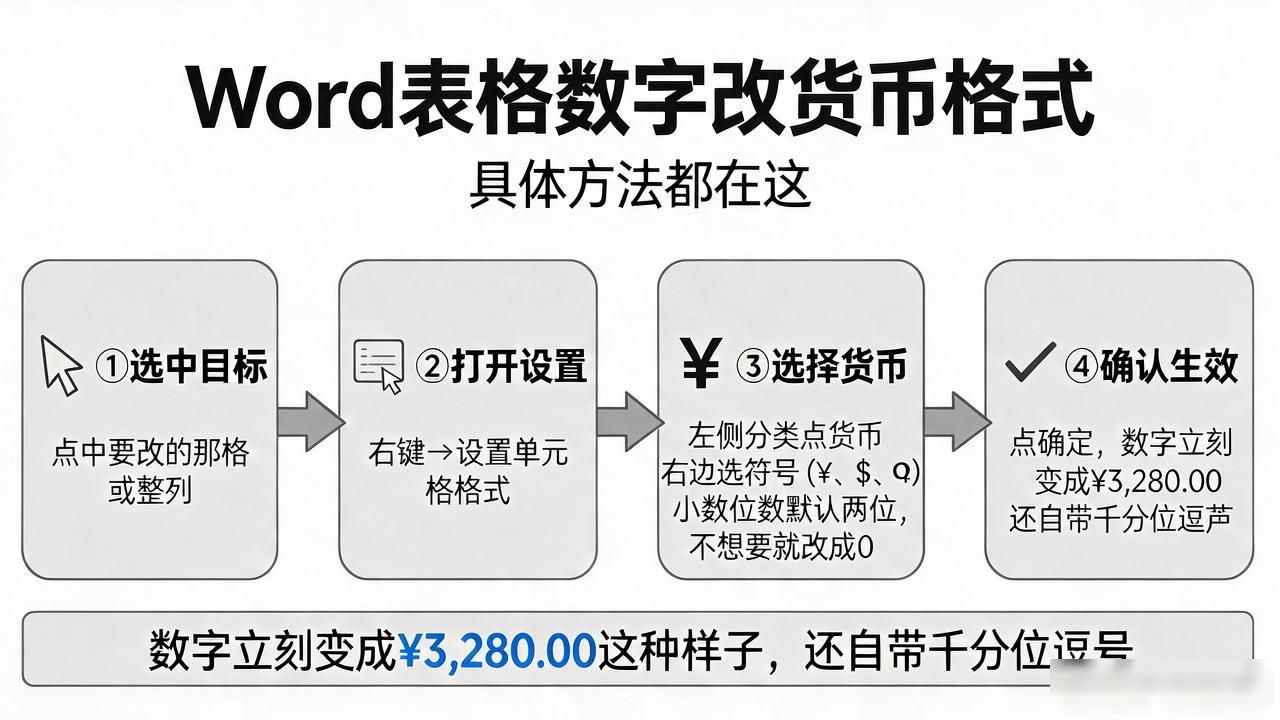
具体操作是:点中要改的那格或者整列,右键→设置单元格格式→左侧分类里点"货币",右边可以选符号(¥、$、€都行),小数位数默认两位,不想要就改成0。点确定,数字立刻变成"¥3,280.00"这种样子,还自带千分位逗号。
有个坑要注意,如果表格里数字是纯文本(输入时前面多加了个撇号),格式是套不上的。解决办法是把那些格子的内容重新输一遍,或者用"分列"工具强制转成数字。我上周就踩了这个坑,改半天没反应,最后发现是文本格式。
改完之后如果打印出来符号不对,检查一下系统区域设置里货币符号是不是¥,有时候系统默认是美元符号。表格的边框、字号那些不受影响word文档表格里的数字改成货币,放心改。
关键词:word文档表格里的数字改成货币